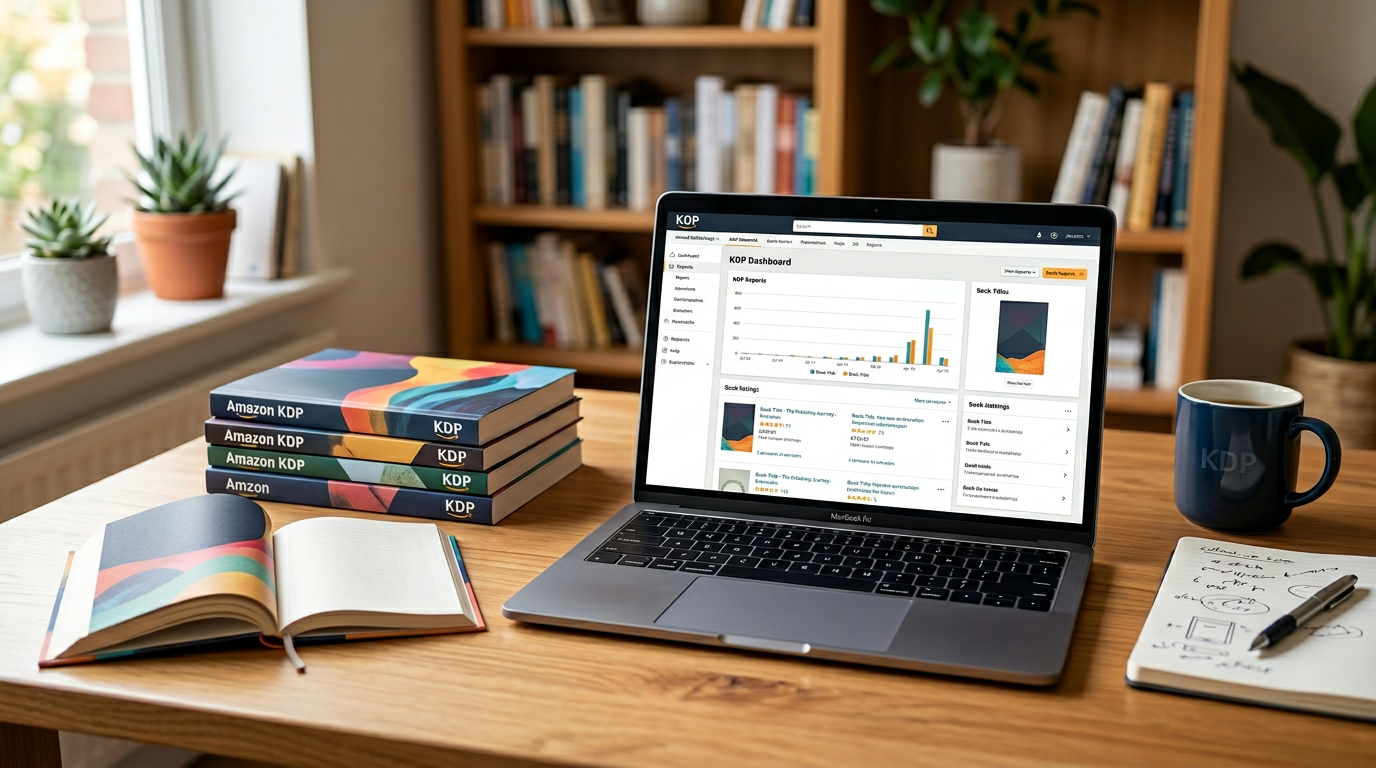
コロナ騒ぎ真っ盛りの頃に、日本のAmazon KDP(Kindle Direct Publishing)でもオンデマンド印刷のペーパーバックを出版できるようになりました。以来、ずっと狙っていました。戯曲のペーパーバックを出してやろうと。
ペーパーバックは日本の「文庫本」に相当するものです。ただブツとしては文庫本より簡易かも。ムックをさらに簡易にした感じ? 耐久性は低いですが、軽いのと比較的安価なのが魅力です。アメリカに住んでいた時、戯曲その他をペーパーバックで読みあさりましたが、これはいいもんだなぁと思っていました。
で,来週あたりに『短編戯曲集 守りたい いろいろ』をペーパーバックにて出版します。『守りたい いろいろ』で上演した4作品を収録します。その出版の全行程をざっくりまとめました。
細かく書くと膨大な量になるので、ざっくりです。興味を持って、自分でも出してみたいなーという方がほかにも現れることを祈りつつ。書籍の製作は凝ればキリがない世界ですが、シンプルにつくるならそこまでの手間でもありません。みんなも戯曲を出版しようぜ。相談にも乗りますよ。
なおKDPで販売するペーパーバックは、作者や版元ならば印刷コストと送料でまとめて購入し、劇場やイベント会場などの物販で販売することも可能です。
KDPアカウントを作る
まずはAmazonの出版拠点、KDP(Kindle Direct Publishing)のアカウントが必要です。Amazonアカウントがあれば kdp.amazon.co.jp からそのままサインインできます。もしカンパニーや事務所などで出版物を管理したいのならば、そちらのAmazonアカウントでサインインすると良いでしょう。
サインイン後に、著者の情報、銀行口座の登録、税務情報などの入力も必要です。私がKDPのアカウントを作ったのはだいぶ前だったので細かいことは忘れました。やり方も当時とだいぶ変わっていると思います。
おそらく、KDPで電子書籍やペーパーバックをこれから出版しようという人にとっては、KDPのアカウント作製がいちばん面倒な手続きかも。とはいえKDPはヘルプも充実していますし、ネットを探せば情報はいくらでもあると思います。AIに手伝わせるのも良いと思います。
計画する
紙の書籍の特徴を踏まえながら、書籍の全体像を計画していきます。
判型を決める
KDPのペーパーバックの場合、最低ページ数というものあります。本文がモノクロの場合、24ページ。
印刷コストは108ページまでは固定です。本文モノクロで通常サイズの書籍の場合、422円。108ページを超える場合、206円+(ページ数×2円)という計算になります。
以上を踏まえながら判型を決めます。戯曲向きの判型としては、
- A5: 148×210mm
- B6: 128×182mm
- 文庫 : 105×148mm
などがあるでしょう。
戯曲の場合、短い1行が連続して続く場合があり、ページ数が多くなりがちです。あまりページ数がかさむと製造原価が上がります。今回の場合、短編戯曲4編ということを踏まえても108ページ以内に収めたいと思いました。
なので、戯曲本文は2段組みレイアウトにしました。1行に収まる文字数も、1段組みに比べて半分以下の長さになる(あたりまえ)ため、読みやすさも増すはずです。ただし判型が小さすぎると、1行の文字数が少なくなりすぎて、かえって読みにくくなります。
以上から、A5(148×210mm)サイズを採用することにしました。ウチの上演台本の印刷スタイルとまったく同じになりました。
なお、本文の用紙は目に優しいクリーム色を採用しました。
ページ数の考え方について
書籍のページ数は必ず偶数になります。紙には表と裏があるからです。あたりまえですが。
また、綴じ方によって、ページ数が4の倍数だったり、16の倍数だったりなどの縛りが生じます。Amazonペーパーバックの場合、4の倍数。荒っぽく説明すると、A4の紙を二つに折ったものを束ねて、折り目の重なったところに糊を乗せると、判型A5の書籍のできあがり。A4の紙で表現できるページ数4ページなので、ページ数は必ず4の倍数になるというわけです。
4の倍数ではない場合どうなるかというと、単に余りが白紙のページになるだけです。白紙ページを許容するなら特に気にしなくても良いです。現に、手持ちのペーパーバックにも、白紙ページが入っているものがそこそこあります。
なお私は気にする方です。意図して白紙を入れるならいいけど、意図しないで入るのはいやです。
じゃあ本文は4の倍数にしておけばいいかというと、そう単純でもありません。Amazonペーパーバックでは、製本後の最終ページに管理ページが2ページ自動で追加されます。なので、書籍本体のページ数を 4の倍数+2ページ にしておけば、管理ページ2ページを足してちょうど4の倍数になるため、余分な白紙が生じません。
- 本文が96ページ → 管理ページを足すと98ページ → 白紙が2ページ自動で入る
- 本文が98ページ → 管理ページを足すと100ページ → 自動で入る白紙ページなし
- 本文が100ページ → 管理ページを足すと102ページ →白紙が2ページ自動で入る
以上から、本文のページ数は、4の倍数+2ページを目指すことにします。
書籍の構成
書籍としての体裁をある程度整えることも大事です。ちゃんと整っていれば、ちゃんとしたものとして購入者に認識されるので。なお本来は流通上の厳密なルールもありますが、KDPだけで販売するならば、そこは気にしなくていいです。
通常の書籍は、本扉 → 目次 → 中扉+本文(作品ごとに繰り返し) → 奥付、という流れが基本だと思います。
表紙をめくるとまず「本扉(ほんとびら)」があります。そこには書籍名や作者名、出版社名などが書いてあります。飾り枠を入れたりなどの装飾を施している場合もあります。
本扉をめくると「目次」が来ます。書籍によっては、目次の後に本扉を置くパターンもありそう。
目次の後はいよいよ戯曲の本体です。今回製作しているのは4作品収録した短編戯曲集なので、作品ごとの表紙にあたる「中扉(なかとびら)」が来て、戯曲本文が来るというパターンを4回繰り返すことになります。今回の場合、中扉は必ず奇数ページに来る、というルールを設けました。見開きの左側が奇数ページです。その作品の一番上にフタするみたいに置かれる形のイメージです。実際の書籍でもよくある形ではありますが、「そういった事にはこだわらない」というポリシーの書籍製作もありだとは思います。私は整えたいほう。
さらに最後までめくっていくと、裏表紙の直前に「奥付(おくづけ)」が来ます。これは書名や発行日、出版元、ISBNなどの書誌情報を記述する欄です。
戯曲の場合、上演する前提で書かれているものですから、上演に関するルールの記述や著作権に関する表示もあった方が良いです。今回の場合、ルールは戯曲本文が終わったあとに「附記」の章を設け、そこに書くことにしました。著作権に関する表示は奥付にまとめることにしました。
以上を踏まえ、今回の書籍の構成(表紙以外)は以下のようになりました。
- 本扉(奇数ページに置く)
- 目次(できれば見開き2ページに収めたい)
- 戯曲4編(奇数ページに中扉→戯曲本文 の4回繰り返し)
- あとがき
- 附記(上演記録や著者情報、上演に関するルールなど)
- 奥付(偶数ページに置きたい)
さらにページ数が108未満だったり「4の倍数+2」じゃない場合、イラスト入れたり電子書籍の広告入れたりしようと思いました。あと、表紙をめくってすぐ本扉ではなく、1枚なにか挟むのも書籍っぽさが増すと思います。そういう1枚を「見返し」と言います。ハードカバーの本はだいたい色紙の見返しが入っているはずです。文庫は入れないかも。ページ数調製で見返しを入れたり入れなかったりするのも手だな、と思いました。
なお手持ちのペーパーバックの英語戯曲では、本扉の前に見返しページが1枚入り、タイトルに加えて上演記録や献辞を記述するパターンのものがそこそこありました。
3. 原稿の作製
InDesignで製作開始
原稿は最終的にPDFにして入稿します。理論上フォント埋め込みのPDFを出力でき、紙のサイズを細かく指定できるものなら、なにを使っても良いと思います。
候補としてはInDesignとWordが挙がると思いますが、製本を前提とすると、ページの管理のしやすさで圧倒的にInDesignです。定番の組版用のソフトウェアですし。
なので迷わずInDesignを開き、A5サイズの冊子用の設定を組み、つくり始めました。
InDesignで親ページの設定
InDesignには、書籍を構成する各ページのデザイン・テンプレートをつくる機能があって、これが強力です。「親ページ」と言います。以下のような親ページをつくりました。
- 本文 - 縦書き2段組み
- 本扉 - 縦書き1段、中央寄せ
- 中扉 - 同上
- 目次 - 縦書き1段、上部マージン広め
- 奥付 - 横書き1段
スタイルの設定
本文に戯曲のテキストデータを流し込み、見出しやト書き、セリフなどのスタイルを設定していきました。かなり細かく定義した結果、あとで数えたら20くらいのスタイルを設定していました。
私の戯曲はThespis記法で記述しているので、マクロを組めば「見出し」「ト書き」「セリフ」へのスタイルあては自動で行えます。マクロはAIに書いてもらいました。
細かい試行錯誤(大省略)
さらに全体のページ数が100ページ程度になるように、各スタイルの行間や文字の大きさを調整したり、電子書籍の宣伝ページ(実際の文庫とかにもよく入っているじゃん)を入れたりなどしました。見返し代わりのページも入れ、挿絵のみのページも加えました。校正も繰り返しました。最終的に102ページになりました。
表紙の作製
ページ数が決まると、本の厚みが計算できるようになり、表紙づくりに取りかかれます。表紙は、表紙・背表紙・裏表紙がつながったひとつのPDFファイルとして作製します。
サイズの計算はKDPのツールを使います。本の情報(ページ数や綴じ方向、用紙の種類や判型など)を入力すると、サイズ計算とテンプレートのダウンロードができるようになるツールです。
版の全体サイズから、印刷不可の領域、背表紙の折り目や文字入れ可能な領域、印刷時にAmazonによって自動的に追加されるバーコードの位置など、細かい数字が得られます。
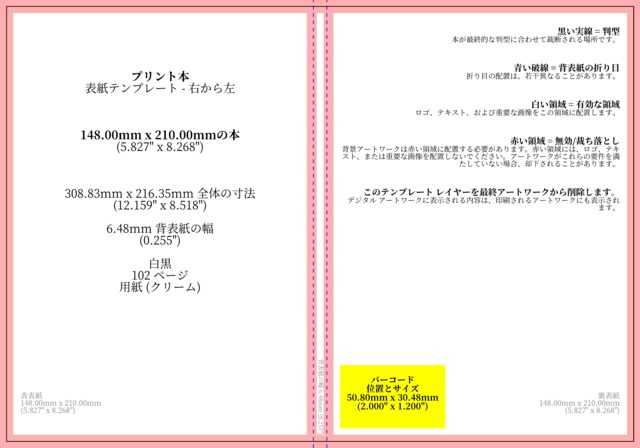
テンプレートのPDFをダウンロードできるので、そのままIllustratorに流し込んで主要な線をガイドライン化すれば、あっという間に表紙のテンプレートがつくれます。
Illustratorがなくても、計算した仕様通りの画像なりPDFなりをつくれば、いけるはず。ですが、カラーマネジメントや裁断線や印刷領域の管理、背表紙への正確な文字入れなどを考えると、Illustratorが楽です。でも今時は、クラウドの画像製作アプリでも楽にいけるのかも。
価格の決定
ここまででだいたい書籍としての全体像は見えてきました。価格を決めなければ。表紙にも書いておきたいし。
KDPペーパーバックの収益は、日本国内の場合 定価 × 印税率(60%)− 印刷コスト で計算されます。印刷コストはページ数・判型・カラー有無によって異なりますが、KDPの以下のツールでコストとロイヤリティ(売り手に幾ら入ってくるか)を算出できます。
おおむね印刷コストの3倍を目安に価格を決定すると適切な感じになると思われます。ただし書籍のジャンルよって、ざっくりとした相場もあります。コストの3倍、販売時に消費税がプラスされること、ざっくりとした相場などの要素を考慮に入れつつ、価格を決めていきました。
ロイヤリティを勘定しつつ、やはりオンデマンド印刷はコスト高いなー、でも在庫抱えなくていいしなー、と思いました。ページ数が少ないと割高になってしまうかも。オンデマンドでペーパーバック出すなら最低100ページはないとなー、とも思いました。
KDPでの手続き
おおまかな流れは以下です。
- 詳細情報
書名・著者名・シリーズ・言語・出版日(空欄で可)・説明文・キーワード・カテゴリーなどを入力していきます。カテゴリーは、「本>文学・評論>戯曲・シナリオ>日本」と「本>文学・評論>戯曲・シナリオ>現代劇」にしました。 - コンテンツ
製版の規格を設定したのち、本文PDFと表紙PDFをそれぞれアップロードします。ISBNの設定もこちらで行います。規格は、「本文(白黒) 用紙(クリーム)」「判型148X210mm※A5」「裁ち落とし」「表紙仕上げは光沢あり」「ページ方向は右から左(縦書き)」を選びました。 - 価格・流通
販売地域(日本のみ・全世界)と定価を設定していきます。が、ここでの諸設定は、アップロードのプレビューをし、校正刷りの発注をして校正を済ませた後となります。
ISBNについて
書籍にはISBN(国際標準図書番号)を割り振らなければなりません。KDPでは上述の「コンテンツ」の設定から、Amazonの自費出版用コードを無料で取得できます。
Amazon以外で販売・流通させる場合、独自にISBNとJANコードを取得する必要が出てきます。このコードに基づいて、書店さんは注文・在庫管理。レジ決済などを一元管理します。ただし取得には結構なお金がかかりますし、運用コストものしかかってきます。
あ、劇場で物販の一環として販売する場合、独自のISBNは必ずしも必要ではありません。
私はAmazonのISBNで製作しました。
本のプレビュー(重要)
アップロードしたデータに基づいて、製版のプレビューをします。これは必須の工程です。
プレビューは「コンテンツ」の設定から行えます。プレビューアーを起動して「承認」しないと、「価格設定」や「出版」に進めません。まずは表紙が期待通りにできているかまず入念にチェック。次に本文。見開きが期待通りになっているか、扉が奇数ページにあるか、奥付が偶数ページにあるかなどをざっくりチェックします。
本文のプレビューはPDFでダウンロードもできます。誤字・脱字、半角文字が横になっていないかなどのチェックは、ダウンロードして行った方が楽でしょう。私はタブレットに落として赤入れしました。
校正用のサンプル版を依頼
「コンテンツ」の設定から校正刷りを依頼ができます。表紙がカラーなら色の確認もやっておいた方がいいですし、画面内ではなく実際のブツを手に取ってみて初めて気付くこともあるはずです。なのでこれも必ずやっておいた方が良い工程です。
校正刷りは、印刷コスト+送料で発注できます。プライム会員であっても送料がかかります。
最終校正
「再版禁止」の帯が印刷された校正刷りは、数日で配達されます。届いたら赤ペンと付箋を用意してひたすら校正です。
校正を終えたらファイルに反映させて、再度プレビューします。
校正がきちんと反映されているか、自動生成した目次のページ番号が正しいか、などをチェック。問題がなければ、KDPで価格設定を進めていきます。
出版へ
KDPの「価格設定」で、amazon.co.jpでの販売を選択し、税抜き価格を入力します。
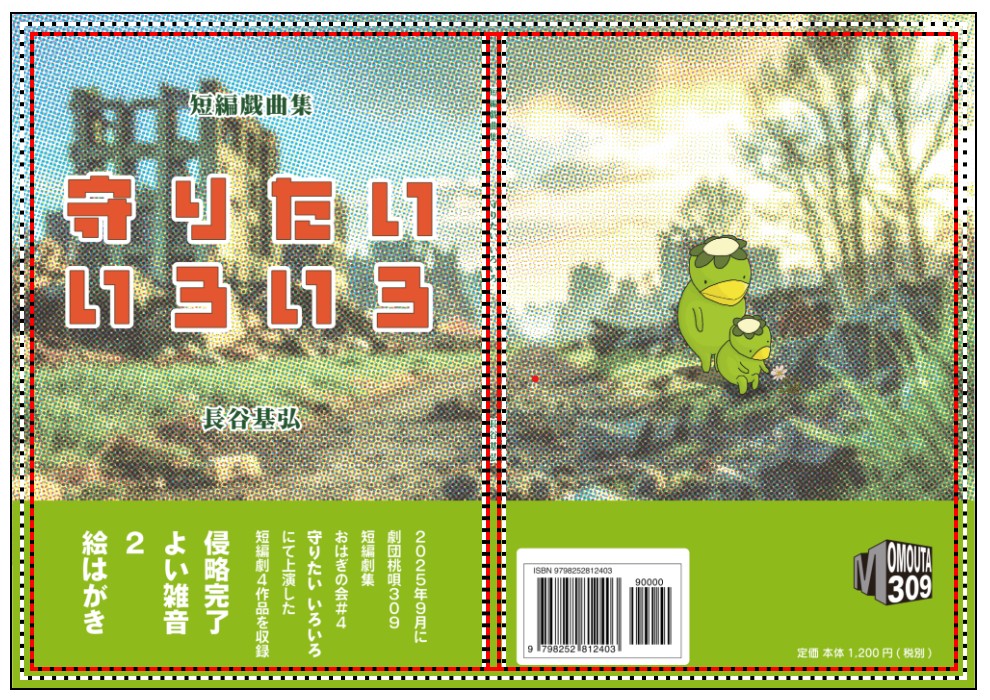
入念に確認の後、「ペーパーバックを出版」ボタンをポンで手続きは完了。72時間以内に販売開始されます。
ほかにも発売日を入力して販売開始する方法もあります。
以上、編集者・出版社を挟まないのでなにもかも自分でやらなければならないため、結構長い道のりにはなります。でもなんだかんだ言って着手から出版まで「爆速」と言えるかもしれません。
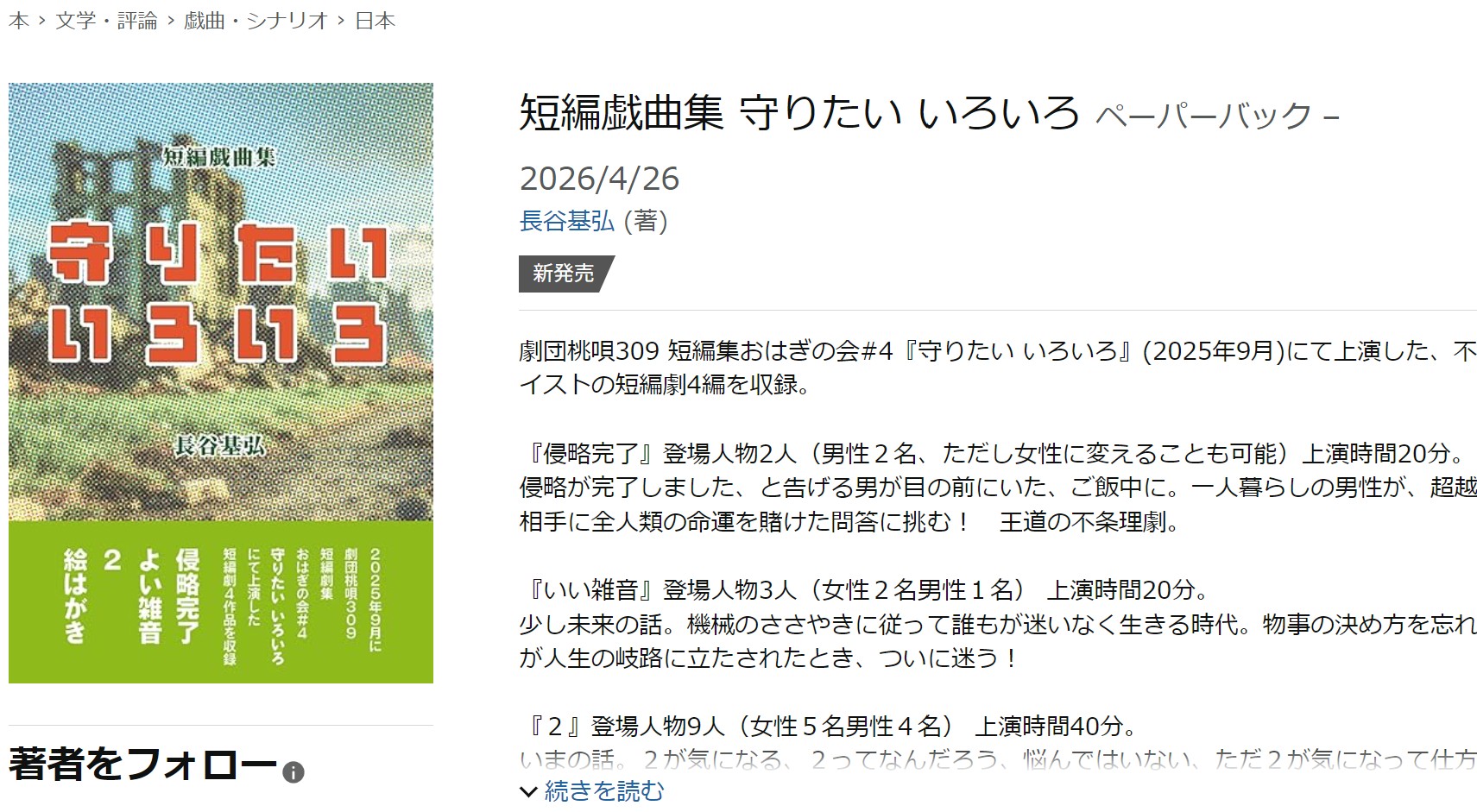
というわけで、『短編戯曲集 守りたい いろいろ』、まもなく発売です。

コメント